Domain myplanet.ch kaufen?
Wir ziehen mit dem Projekt
myplanet.ch um.
Sind Sie am Kauf der Domain
myplanet.ch interessiert?
domain@kv-gmbh.de · 0541-91531010
Domain myplanet.ch kaufen?
Kann man Laufwerksbuchstaben deaktivieren?
Ja, es ist möglich, Laufwerksbuchstaben in Windows zu deaktivieren. Dies kann nützlich sein, um bestimmte Laufwerke zu verbergen oder um Konflikte mit anderen Laufwerksbuchstaben zu vermeiden. Sie können dies über die Datenträgerverwaltung in den Systemeinstellungen von Windows tun. **
Welche Laufwerksbuchstaben haben die Netzlaufwerke?
Die Laufwerksbuchstaben für Netzlaufwerke können je nach Konfiguration variieren. Standardmäßig werden sie jedoch oft mit den Buchstaben "Z:" oder "Y:" bezeichnet. Es ist jedoch möglich, dass sie auch mit anderen Buchstaben wie "X:", "W:" oder anderen bezeichnet werden. **


Ähnliche Suchbegriffe für Laufwerksbuchstaben
Top-Angebote
Produkte zum Begriff Laufwerksbuchstaben:
-
Mireya Navarro - Green Wedding: Planning Your Eco-Friendly Celebration - Preis vom 29.10.2026 00:02:44 hBinding : Gebundene Ausgabe, Edition : 01, Label : Stewart, Tabori and Chang, Publisher : Stewart, Tabori and Chang, NumberOfItems : 2, PackageQuantity : 1, medium : Gebundene Ausgabe, numberOfPages : 208, publicationDate : 2009-01-01, releaseDate : 2009-01-01, authors : Mireya Navarro, ISBN : 15847971261,42 CHF*Versand: 4,99 CHFSichere Weiterleitung zum Anbieter
-
Daly, Herman E. - For The Common Good: Redirecting the Economy toward Community, the Environment, and a Sustainable Future: Redirecting the Economy Toward Community, the Environment, & a Sustainable Future - Preis vom 29.10.2026 00:02:44 hBinding : Taschenbuch, Edition : Updated, Expand., Label : Beacon Press, Publisher : Beacon Press, NumberOfItems : 1, PackageQuantity : 1, medium : Taschenbuch, numberOfPages : 544, publicationDate : 1994-04-01, releaseDate : 1994-04-01, authors : Daly, Herman E., Cobb, John B., languages : english, ISBN : 080704705816,17 CHF*Versand: 4,99 CHFSichere Weiterleitung zum Anbieter
-
Hutchinson - Environment, Health and Sustainable Development, 2nd Edition - Preis vom 29.10.2026 00:02:44 hBrand : Open University Press, Binding : Taschenbuch, Edition : 2nd ed., Label : Open University Press, Publisher : Open University Press, medium : Taschenbuch, numberOfPages : 296, publicationDate : 2017-02-16, releaseDate : 2017-02-16, publishers : Hutchinson, ISBN : 033524537420,80 CHF*Versand: 4,99 CHFSichere Weiterleitung zum Anbieter
-
Melissa Hemsley - Eat Green: Delicious flexitarian recipes for planet-friendly eating - Preis vom 29.10.2026 00:02:44 hBinding : Gebundene Ausgabe, Label : Ebury Press, Publisher : Ebury Press, medium : Gebundene Ausgabe, numberOfPages : 288, publicationDate : 2020-01-09, releaseDate : 2020-01-09, authors : Melissa Hemsley, ISBN : 152910538210,16 CHF*Versand: 4,99 CHFSichere Weiterleitung zum Anbieter


-
Wie können Laufwerksbuchstaben automatisch zugeordnet werden?
Laufwerksbuchstaben können automatisch zugeordnet werden, indem man den Windows-Betriebssystemeinstellungen folgt. In der Regel werden Laufwerksbuchstaben beim Anschluss eines neuen Laufwerks automatisch zugewiesen. Man kann jedoch auch manuell Laufwerksbuchstaben zuweisen oder ändern, indem man die Datenträgerverwaltung öffnet und dort die entsprechenden Einstellungen vornimmt. **
-
Wie kann ich den Laufwerksbuchstaben ändern?
Um den Laufwerksbuchstaben zu ändern, kannst du die Datenträgerverwaltung in Windows öffnen. Klicke mit der rechten Maustaste auf "Dieser PC" und wähle "Verwalten". In der Datenträgerverwaltung kannst du dann den Laufwerksbuchstaben für das entsprechende Laufwerk ändern. Klicke dazu mit der rechten Maustaste auf das Laufwerk, wähle "Laufwerksbuchstaben und Pfade ändern" und folge den Anweisungen. Stelle sicher, dass der neue Laufwerksbuchstabe nicht bereits von einem anderen Laufwerk verwendet wird, um Konflikte zu vermeiden. Nachdem du den Laufwerksbuchstaben geändert hast, starte deinen Computer neu, um die Änderungen zu übernehmen. **
-
Welchen Laufwerksbuchstaben kann eine Festplatte haben?
Welchen Laufwerksbuchstaben kann eine Festplatte haben? Festplatten können verschiedene Laufwerksbuchstaben haben, die ihnen zugewiesen werden, wenn sie mit einem Computer verbunden sind. In der Regel werden Festplatten unter Windows mit den Buchstaben C:, D:, E: usw. gekennzeichnet. Diese Buchstaben dienen dazu, die verschiedenen Laufwerke im System zu unterscheiden und auf sie zuzugreifen. Es ist auch möglich, den Laufwerksbuchstaben einer Festplatte manuell zu ändern, wenn dies erforderlich ist. Insgesamt gibt es 26 mögliche Laufwerksbuchstaben von A: bis Z:, die für Festplatten und andere Speichergeräte verwendet werden können. **
-
Haben sich die Laufwerksbuchstaben von selbst geändert?
Nein, Laufwerksbuchstaben ändern sich normalerweise nicht von selbst. Sie werden normalerweise vom Betriebssystem zugewiesen und bleiben in der Regel konstant, es sei denn, der Benutzer ändert sie manuell oder es gibt Probleme mit dem Laufwerk. In solchen Fällen kann es zu einer Änderung der Laufwerksbuchstaben kommen. **

Wie ändere ich den Laufwerksbuchstaben bei Windows 10?
Um den Laufwerksbuchstaben bei Windows 10 zu ändern, musst du die Datenträgerverwaltung öffnen. Dies kannst du tun, indem du mit der rechten Maustaste auf das Startmenü klickst und "Datenträgerverwaltung" auswählst. In der Datenträgerverwaltung klickst du mit der rechten Maustaste auf das Laufwerk, dessen Buchstaben du ändern möchtest, wählst "Laufwerkbuchstaben und Pfade ändern" und dann "Ändern" aus. Dort kannst du einen neuen verfügbaren Buchstaben auswählen und bestätigen. Es ist wichtig, darauf zu achten, dass der neue Buchstabe nicht bereits von einem anderen Laufwerk verwendet wird. **
Wie erstelle ich einen Laufwerksbuchstaben für eine SSD?
Um einen Laufwerksbuchstaben für eine SSD zu erstellen, musst du die Datenträgerverwaltung öffnen. Klicke dazu mit der rechten Maustaste auf das Startmenü und wähle "Datenträgerverwaltung" aus. Suche die SSD in der Liste der Laufwerke, klicke mit der rechten Maustaste darauf und wähle "Laufwerksbuchstaben und -pfade ändern" aus. Klicke dann auf "Hinzufügen" und wähle den gewünschten Buchstaben aus. **
Top-Angebote
Produkte zum Begriff Laufwerksbuchstaben:
-
Christine Liu - Sustainable Home: Practical projects, tips and advice for maintaining a more eco-friendly household - Preis vom 29.10.2026 00:02:44 hBinding : Gebundene Ausgabe, Edition : New ed, Label : White Lion Publishing, Publisher : White Lion Publishing, PackageQuantity : 1, medium : Gebundene Ausgabe, numberOfPages : 160, publicationDate : 2018-10-11, releaseDate : 2018-10-04, authors : Christine Liu, ISBN : 071123969X6,09 CHF*Versand: 4,99 CHFSichere Weiterleitung zum Anbieter
-
Linda Weintraub - Weintraub, L: To Life!: Eco Art in Pursuit of a Sustainable Planet - Preis vom 29.10.2026 00:02:44 hBrand : University of California Press, Binding : Taschenbuch, Edition : Illustrated, Label : University of California Press, Publisher : University of California Press, NumberOfItems : 1, PackageQuantity : 1, Format : Illustriert, medium : Taschenbuch, numberOfPages : 340, publicationDate : 2012-09-28, authors : Linda Weintraub, ISBN : 052027362117,61 CHF*Versand: 4,99 CHFSichere Weiterleitung zum Anbieter
-
Mireya Navarro - Green Wedding: Planning Your Eco-Friendly Celebration - Preis vom 29.10.2026 00:02:44 hBinding : Gebundene Ausgabe, Edition : 01, Label : Stewart, Tabori and Chang, Publisher : Stewart, Tabori and Chang, NumberOfItems : 2, PackageQuantity : 1, medium : Gebundene Ausgabe, numberOfPages : 208, publicationDate : 2009-01-01, releaseDate : 2009-01-01, authors : Mireya Navarro, ISBN : 15847971261,42 CHF*Versand: 4,99 CHFSichere Weiterleitung zum Anbieter
-
Daly, Herman E. - For The Common Good: Redirecting the Economy toward Community, the Environment, and a Sustainable Future: Redirecting the Economy Toward Community, the Environment, & a Sustainable Future - Preis vom 29.10.2026 00:02:44 hBinding : Taschenbuch, Edition : Updated, Expand., Label : Beacon Press, Publisher : Beacon Press, NumberOfItems : 1, PackageQuantity : 1, medium : Taschenbuch, numberOfPages : 544, publicationDate : 1994-04-01, releaseDate : 1994-04-01, authors : Daly, Herman E., Cobb, John B., languages : english, ISBN : 080704705816,17 CHF*Versand: 4,99 CHFSichere Weiterleitung zum Anbieter
-
Kann man Laufwerksbuchstaben deaktivieren?
Ja, es ist möglich, Laufwerksbuchstaben in Windows zu deaktivieren. Dies kann nützlich sein, um bestimmte Laufwerke zu verbergen oder um Konflikte mit anderen Laufwerksbuchstaben zu vermeiden. Sie können dies über die Datenträgerverwaltung in den Systemeinstellungen von Windows tun. **
-
Welche Laufwerksbuchstaben haben die Netzlaufwerke?
Die Laufwerksbuchstaben für Netzlaufwerke können je nach Konfiguration variieren. Standardmäßig werden sie jedoch oft mit den Buchstaben "Z:" oder "Y:" bezeichnet. Es ist jedoch möglich, dass sie auch mit anderen Buchstaben wie "X:", "W:" oder anderen bezeichnet werden. **
-
Wie können Laufwerksbuchstaben automatisch zugeordnet werden?
Laufwerksbuchstaben können automatisch zugeordnet werden, indem man den Windows-Betriebssystemeinstellungen folgt. In der Regel werden Laufwerksbuchstaben beim Anschluss eines neuen Laufwerks automatisch zugewiesen. Man kann jedoch auch manuell Laufwerksbuchstaben zuweisen oder ändern, indem man die Datenträgerverwaltung öffnet und dort die entsprechenden Einstellungen vornimmt. **
-
Wie kann ich den Laufwerksbuchstaben ändern?
Um den Laufwerksbuchstaben zu ändern, kannst du die Datenträgerverwaltung in Windows öffnen. Klicke mit der rechten Maustaste auf "Dieser PC" und wähle "Verwalten". In der Datenträgerverwaltung kannst du dann den Laufwerksbuchstaben für das entsprechende Laufwerk ändern. Klicke dazu mit der rechten Maustaste auf das Laufwerk, wähle "Laufwerksbuchstaben und Pfade ändern" und folge den Anweisungen. Stelle sicher, dass der neue Laufwerksbuchstabe nicht bereits von einem anderen Laufwerk verwendet wird, um Konflikte zu vermeiden. Nachdem du den Laufwerksbuchstaben geändert hast, starte deinen Computer neu, um die Änderungen zu übernehmen. **
Ähnliche Suchbegriffe für Laufwerksbuchstaben
-
Hutchinson - Environment, Health and Sustainable Development, 2nd Edition - Preis vom 29.10.2026 00:02:44 hBrand : Open University Press, Binding : Taschenbuch, Edition : 2nd ed., Label : Open University Press, Publisher : Open University Press, medium : Taschenbuch, numberOfPages : 296, publicationDate : 2017-02-16, releaseDate : 2017-02-16, publishers : Hutchinson, ISBN : 033524537420,80 CHF*Versand: 4,99 CHFSichere Weiterleitung zum Anbieter
-
Melissa Hemsley - Eat Green: Delicious flexitarian recipes for planet-friendly eating - Preis vom 29.10.2026 00:02:44 hBinding : Gebundene Ausgabe, Label : Ebury Press, Publisher : Ebury Press, medium : Gebundene Ausgabe, numberOfPages : 288, publicationDate : 2020-01-09, releaseDate : 2020-01-09, authors : Melissa Hemsley, ISBN : 152910538210,16 CHF*Versand: 4,99 CHFSichere Weiterleitung zum Anbieter
-
Llewellyn, M.A. A. Bronwyn - Green Jobs: A Guide to Eco-Friendly Employment - Preis vom 29.10.2026 00:02:44 hBrand : Adams Media, Binding : Taschenbuch, Label : Adams Media, Publisher : Adams Media, NumberOfItems : 1, PackageQuantity : 1, medium : Taschenbuch, numberOfPages : 240, publicationDate : 2008-04-01, releaseDate : 2008-04-01, authors : Llewellyn, M.A. A. Bronwyn, ISBN : 15986987291,42 CHF*Versand: 4,99 CHFSichere Weiterleitung zum Anbieter
-
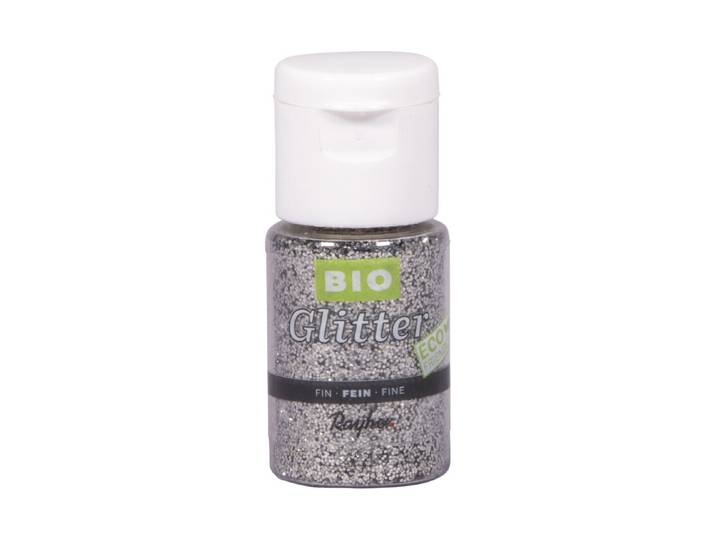
Bio-Glitter Eco friendly, fein, Fläschchen 7g<p>Der <strong>Bio-Glitter</strong> in der praktischen <strong>7g Flasche</strong> ist die perfekte Wahl für alle, die umweltbewusst kreativ sein möchten. Dieser <strong>eco-friendly Glitter</strong> besteht aus natürlichen Inhaltsstoffen und ist biologisch abbaubar, was ihn zu einer nachhaltigen Alternative zu herkömmlichem Glitter macht. Mit seiner feinen Körnung eignet sich der Glitter ideal für eine Vielzahl von Anwendungen, sei es für Bastelprojekte, Make-up oder Dekorationen.</p><p>Die schimmernden Partikel verleihen deinen Kreationen einen funkelnden Effekt, ohne dabei die Umwelt zu belasten. Der <strong>Bio-Glitter</strong> ist in einer handlichen Flasche verpackt, die eine einfache Dosierung ermöglicht und sich perfekt für die Aufbewahrung eignet. Egal, ob du ein DIY-Projekt planst oder deinem Look einen besonderen Glanz verleihen möchtest, dieser Glitter ist vielseitig einsetzbar und sorgt für beeindruckende Ergebnisse.</p><p>Setze auf Nachhaltigkeit und Kreativität mit dem <strong>Bio-Glitter</strong>. Erlebe, wie einfach es ist, umweltfreundlich zu gestalten, ohne auf Glanz und Glamour verzichten zu müssen. Lass deiner Fantasie freien Lauf und entdecke die unzähligen Möglichkeiten, die dir dieser feine Glitter bietet.</p>6,95 €*Versand: 0,00 €Sichere Weiterleitung zum Anbieter
-
Welchen Laufwerksbuchstaben kann eine Festplatte haben?
Welchen Laufwerksbuchstaben kann eine Festplatte haben? Festplatten können verschiedene Laufwerksbuchstaben haben, die ihnen zugewiesen werden, wenn sie mit einem Computer verbunden sind. In der Regel werden Festplatten unter Windows mit den Buchstaben C:, D:, E: usw. gekennzeichnet. Diese Buchstaben dienen dazu, die verschiedenen Laufwerke im System zu unterscheiden und auf sie zuzugreifen. Es ist auch möglich, den Laufwerksbuchstaben einer Festplatte manuell zu ändern, wenn dies erforderlich ist. Insgesamt gibt es 26 mögliche Laufwerksbuchstaben von A: bis Z:, die für Festplatten und andere Speichergeräte verwendet werden können. **
-
Haben sich die Laufwerksbuchstaben von selbst geändert?
Nein, Laufwerksbuchstaben ändern sich normalerweise nicht von selbst. Sie werden normalerweise vom Betriebssystem zugewiesen und bleiben in der Regel konstant, es sei denn, der Benutzer ändert sie manuell oder es gibt Probleme mit dem Laufwerk. In solchen Fällen kann es zu einer Änderung der Laufwerksbuchstaben kommen. **
-
Wie ändere ich den Laufwerksbuchstaben bei Windows 10?
Um den Laufwerksbuchstaben bei Windows 10 zu ändern, musst du die Datenträgerverwaltung öffnen. Dies kannst du tun, indem du mit der rechten Maustaste auf das Startmenü klickst und "Datenträgerverwaltung" auswählst. In der Datenträgerverwaltung klickst du mit der rechten Maustaste auf das Laufwerk, dessen Buchstaben du ändern möchtest, wählst "Laufwerkbuchstaben und Pfade ändern" und dann "Ändern" aus. Dort kannst du einen neuen verfügbaren Buchstaben auswählen und bestätigen. Es ist wichtig, darauf zu achten, dass der neue Buchstabe nicht bereits von einem anderen Laufwerk verwendet wird. **
-
Wie erstelle ich einen Laufwerksbuchstaben für eine SSD?
Um einen Laufwerksbuchstaben für eine SSD zu erstellen, musst du die Datenträgerverwaltung öffnen. Klicke dazu mit der rechten Maustaste auf das Startmenü und wähle "Datenträgerverwaltung" aus. Suche die SSD in der Liste der Laufwerke, klicke mit der rechten Maustaste darauf und wähle "Laufwerksbuchstaben und -pfade ändern" aus. Klicke dann auf "Hinzufügen" und wähle den gewünschten Buchstaben aus. **
* Alle Preise verstehen sich inklusive der gesetzlichen Mehrwertsteuer und ggf. zuzüglich Versandkosten. Die Angebotsinformationen basieren auf den Angaben des jeweiligen Shops und werden über automatisierte Prozesse aktualisiert. Eine Aktualisierung in Echtzeit findet nicht statt, so dass es im Einzelfall zu Abweichungen kommen kann. ** Hinweis: Teile dieses Inhalts wurden von KI erstellt.